WorkBuddy 积分助手 · Windows
5 步装好,马上用上 AI 模型
照着下面的顺序一步一步来,每一页都配了截图。全程约 3 分钟;卡住了就翻到文末「遇到问题」。
下载 WorkBuddy 积分助手
目标:把 Windows 版的 WorkBuddy 积分助手下载到电脑上。
- 1
安装并激活
目标:打开安装好的积分助手,输入拿到手的 Key 完成激活。
-
1
安装 WorkBuddy 积分助手
打开「下载」文件夹,找到下载好的安装包,双击运行完成安装。程序无需安装,安装包就是快捷方式,双击即可直接启动。
完成后:会弹出「激活软件」窗口。
-
2
输入收到的 Key 激活
在弹出的「激活软件」窗口里,把获取到的 Key 粘贴到输入框,点击「激活」。
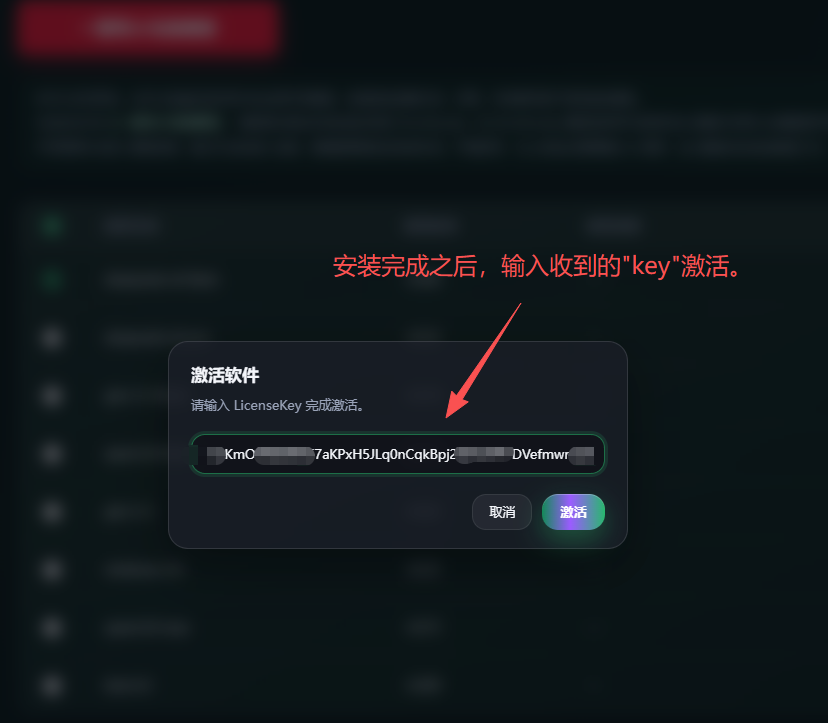
在「激活软件」窗口输入收到的 Key,点「激活」 激活后:软件即可正常使用。
一键导入模型
目标:在「模型管理」里勾选要用的模型,一键导入到 WorkBuddy 的自定义配置里。
-
1
在模型管理里勾选需要的模型
在软件左侧点「模型管理」,勾选需要用到的一个或多个模型。
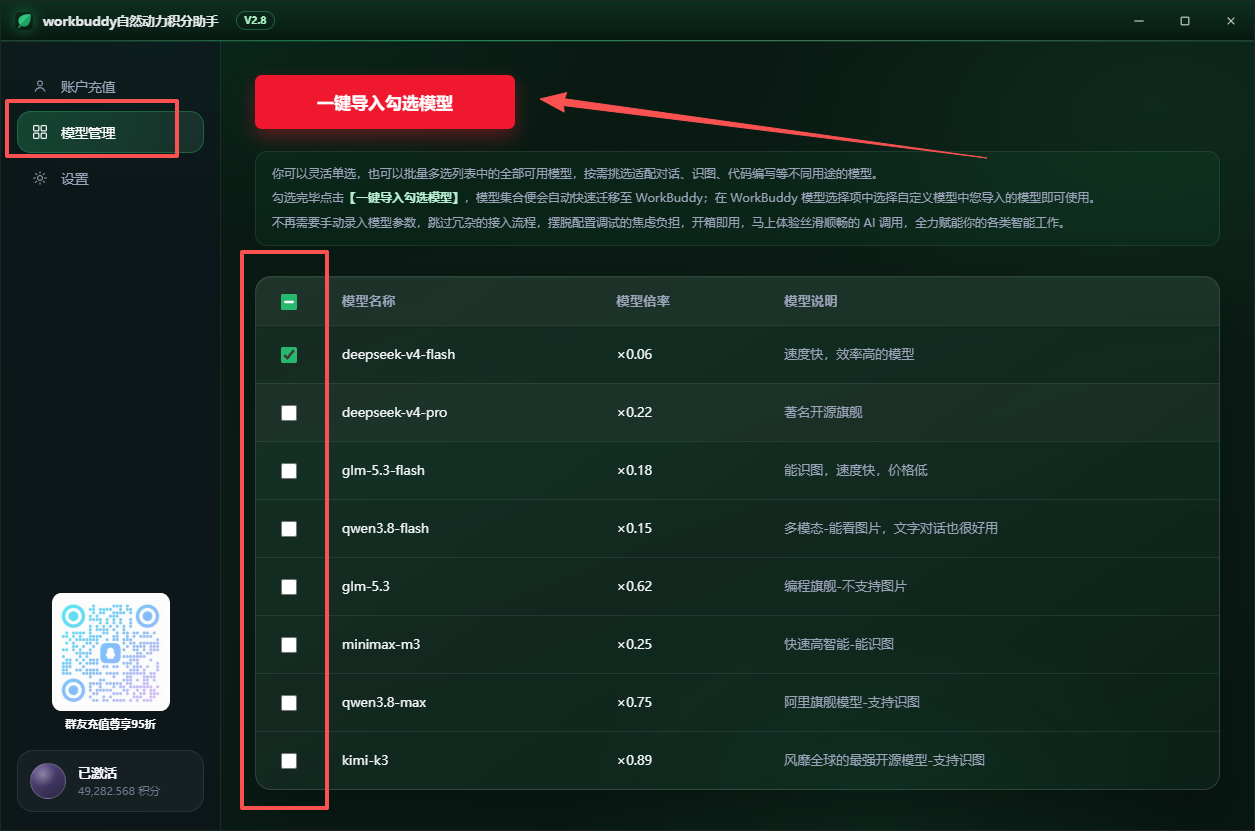
在「模型管理」里勾选需要的模型 -
2
一键导入到 WorkBuddy 自定义配置
勾选完成后,点右上角「一键导入勾选模型」,配置会自动写入 WorkBuddy 的自定义配置里。
做完后:在 WorkBuddy 里就能选用这些模型了。
开始使用
目标:在 WorkBuddy 里选「自定义」下的模型,走的都是本助手的积分。
-
1
在自定义模型里选择要用的模型
打开 WorkBuddy,在对话输入框下方的模型位置点开下拉,在「自定义模型」分组下选择需要的模型(如 deepseek-v4-flash 等)。选「自定义」下边的模型,消耗的就是本助手的积分。
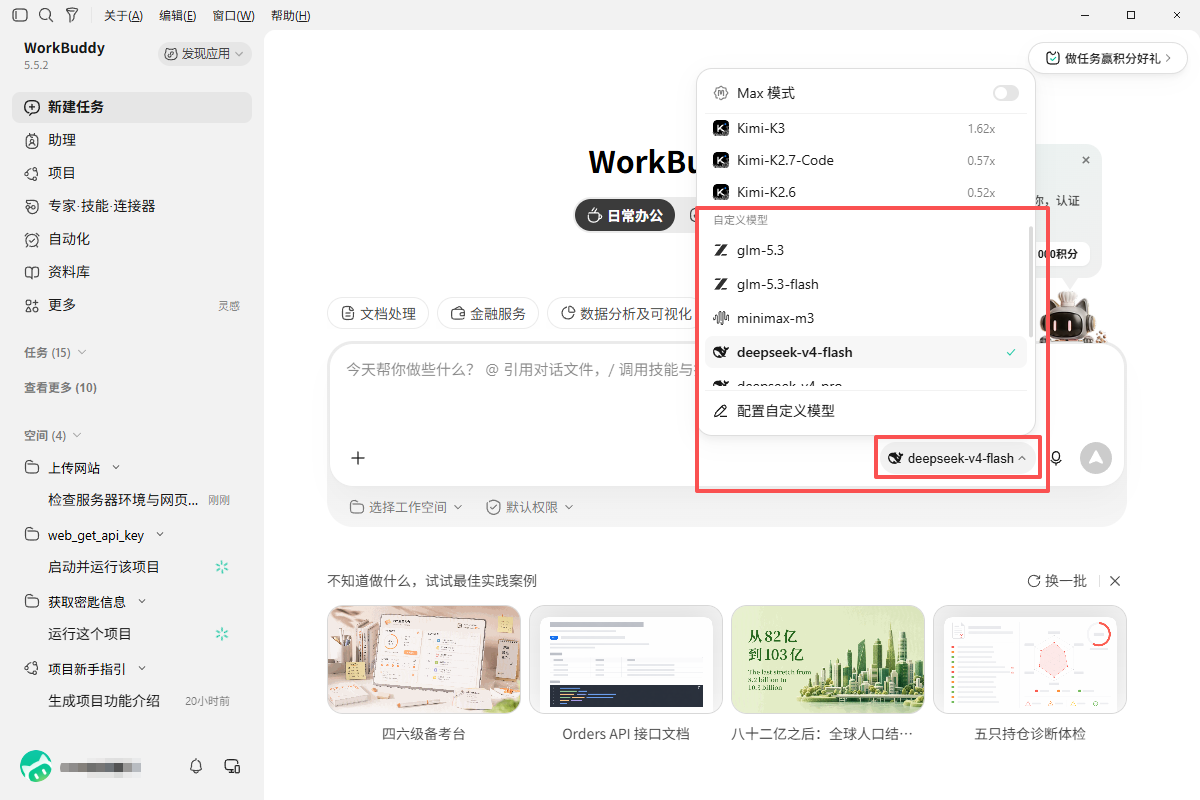
在「自定义模型」里选模型,消耗的就是本助手积分 做完后:选择「自定义」下的模型即可正常使用,消耗本助手积分。
账户充值
目标:在「账户充值」里可以续费、充值,还能查看积分余额。
-
1
在账户充值里充值续费
在积分助手左侧点「账户充值」,在充值页面可以进行续费、充值,也能查看当前积分情况。
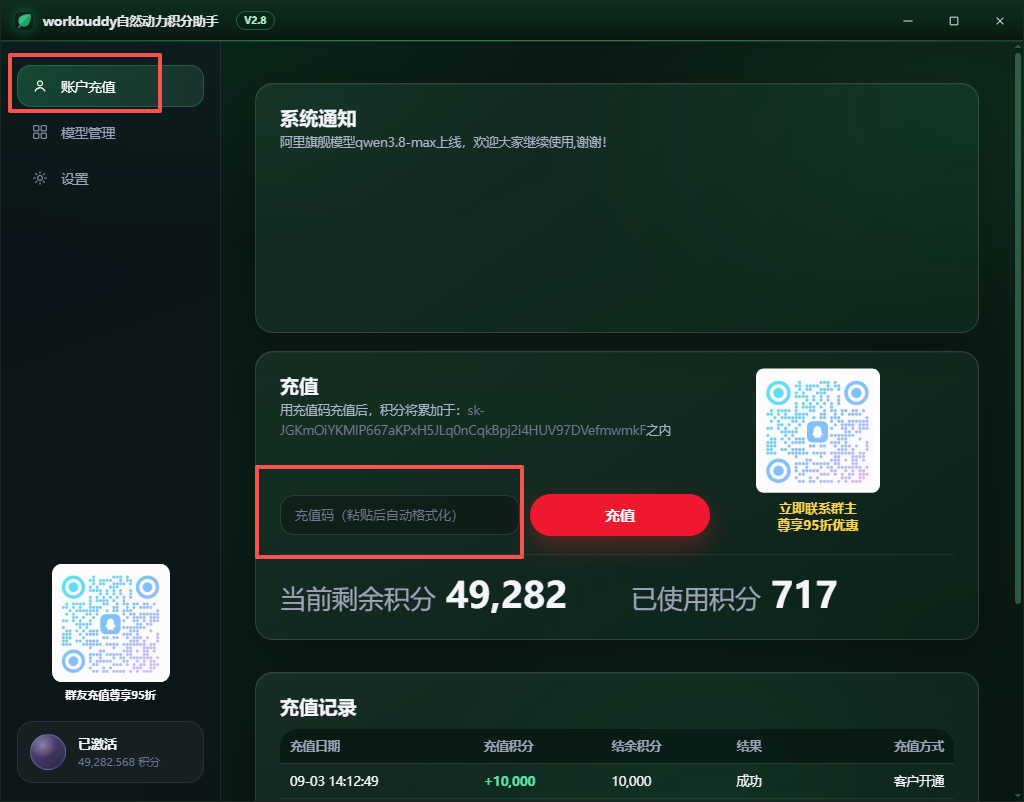
在「账户充值」里续费、充值,查看积分 做完后:积分到账,可以继续使用。
几个名词,先搞清楚
教程里反复出现的词,弄明白就不会看晕。
- 激活码 / Key
Key - 激活软件用的「密钥」,购买后获得。用来激活软件并绑定本机。
- 充值 / 续费
- 积分用完后续费购买额度。在「账户充值」页操作。
- 积分
- 调用 AI 模型时消耗的额度,账户充值页可以看到余额。
遇到问题?
按上面步骤操作后仍不行的,用这两种方式解决:
- 加入售后 QQ 群,把卡住的界面截图发到群里,客服会协助处理。
- 如果连不上或者激活不了,可以尝试重启积分助手客户端,或检查网络。